Voici quelques tips pour bien démarrer avec la BeagleBone Black Wireless. J’ai acheté ce petit bijou de technologie il y a peu et je partage avec vous mes premiers pas.
La BBB Wireless suppose des manips légèrement différentes pour la prise en main, par rapport à la BeagleBone Black. Il y a beaucoup en commun cela dit. Voici un guide pas à pas des étapes pour démarrer avec votre BeagleBone Black Wireless et la configurer. Après c’est à vous de jouer!
Les premiers pas, décrits dans la page getting-started de BeagleBoard.org sont les suivants:
Télécharger la dernière version de la distribution Debian de Linux sur la page latest-images.
– avec interface graphique (LXQT) https://debian.beagleboard.org/images/bone-debian-9.9-lxqt-armhf-2019-08-03-4gb.img.xz, version Debian 9 « Stretch » mars 2020,
– sans interface graphique (IoT = Internet of Things, si vous travaillez uniquement en ligne de commande) https://debian.beagleboard.org/images/bone-debian-10.3-iot-armhf-2020-04-06-4gb.img.xz, version Debian 10 « buster » avril 2020.
Ensuite, graver l’image sur une carte micro SD; elle sera ensuite insérée dans le BeagleBone Black (BBB).
Pour cela, il faut installer BalenaEtcher, logiciel pour graver l’image de la distribution Debian de Linux sur la carte micro-SD.
Sous Linux/Debian (OS de votre ordinateur), c’est possible avec apt-get:
sudo apt-get install balena-etcher-electron
Il est également possible de télécharger un installeur: balenaEtcher.
BalenaEtcher permet de graver l’image du système d’exploitation sur la carte SD. Il y a un petit trick sous Linux. Dans un terminal, on exécute directement:
balena-etcher-electron
On peut avoir le message d’erreur suivant:
/usr/bin/balena-etcher-electron: ligne 3: /usr/bin/balena-etcher-electron.bin: Aucun fichier ou dossier de ce type
La solution consister à exécuter:
/opt/balenaEtcher/balena-etcher-electron
voir la note dans https://github.com/balena-io/etcher/issues/3074
Ensuite, dans balena-etcher, on sélectionne l’image Linux téléchargée et le disque contenant la carte mirco-SD, enfin on « flash »! Cela peut prendre un certain temps (4 Go).
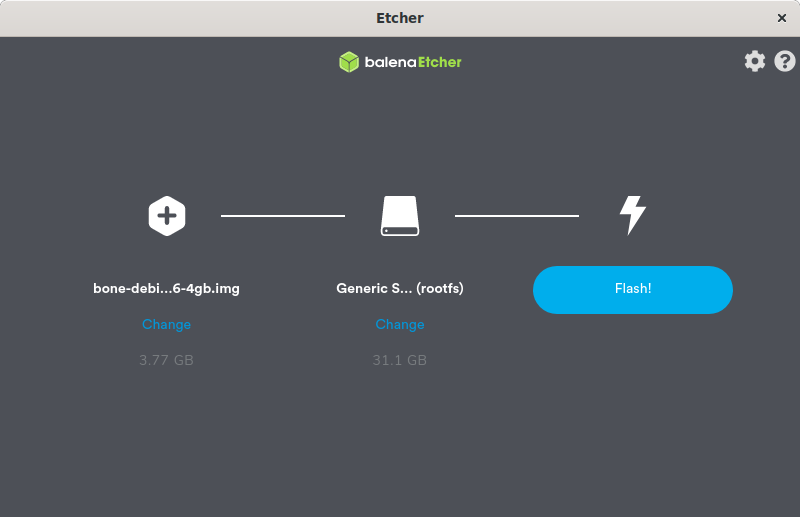
Personnellement, j’utilise un adaptateur de carte SD vers USB, pour brancher la carte micro-SD sur l’ordinateur, ce qui est bien pratique.
Étape suivante: insèrer la carte mirco-SD dans le BBB (uSD dans l’image ci-dessous). Puis brancher la BBB sur un port USB de votre ordinateur (avec un câble micro USB inséré dans « USB client » sur la BBB) . Attention, avant et pendant l’allumage, il faudra appuyer pendant quelques secondes sur le bouton « boot button » pour démarrer sur la carte SD (l’image ci-dessous est une BBB standard, mais la connectique est similaire):

Noter que le démarrage (boot) de la BBB peut prendre quelques minutes.
Étape: se connecter au réseau Wifi local
Cette étape est spécifique à la BeagleBone Black Wireless, dans laquelle le port Ethernet est remplacé par la Wifi.
Normalement, après avoir allumé la BBB, un nouveau réseau Wifi devrait être activé sur votre ordi. La BBB Wireless fonctionne en mode serveur Wifi.
Si votre Beagle comprend le WiFi, un point d’accès appelé « BeagleBone-XXXX » où « XXXX » varie selon les cartes. Le mot de passe du point d’accès est par défaut « BeagleBone ». Votre Beagle doit exécuter un serveur DHCP qui fournira à votre ordinateur une adresse IP dans la plage 192.168.8.x et se réservera 192.168.8.1.
Il faut donc activer, sur votre ordinateur, la connexion Wifi « BeagleBone-XXXX », pour se connecter à la BBB Wireless. Ensuite, ouvrir un terminal (sous Linux ou Mac OS, sous Windows utiliser Putty) et se connecter au BBB avec la commande:
ssh debian@192.168.8.1
login: debian!!!
mot de passe: temppwd (normalement c’est indiqué)
Étape suivante: se connecter au réseau local Wifi
Cette étape est aussi spécifique à la BeagleBone Black Wireless.
C’est très bien décrit ici, (en Anglais), pas à pas. Je ne traduis pas là.
L’objectif est de connecter la BBB à la Wifi de votre box (Livebox, Freebox ou autre). Vous aurez à identifier votre box dans le tuto et à entrer le mot de passe. Après, vous pourrez vous connecter directement à la BBB Wireless avec la Wifi « normale ».
Pour trouver l’adresse ip de votre BBB sur le réseau Wifi, taper
ifconfig
Vous obtenez quelque chose comme ça:
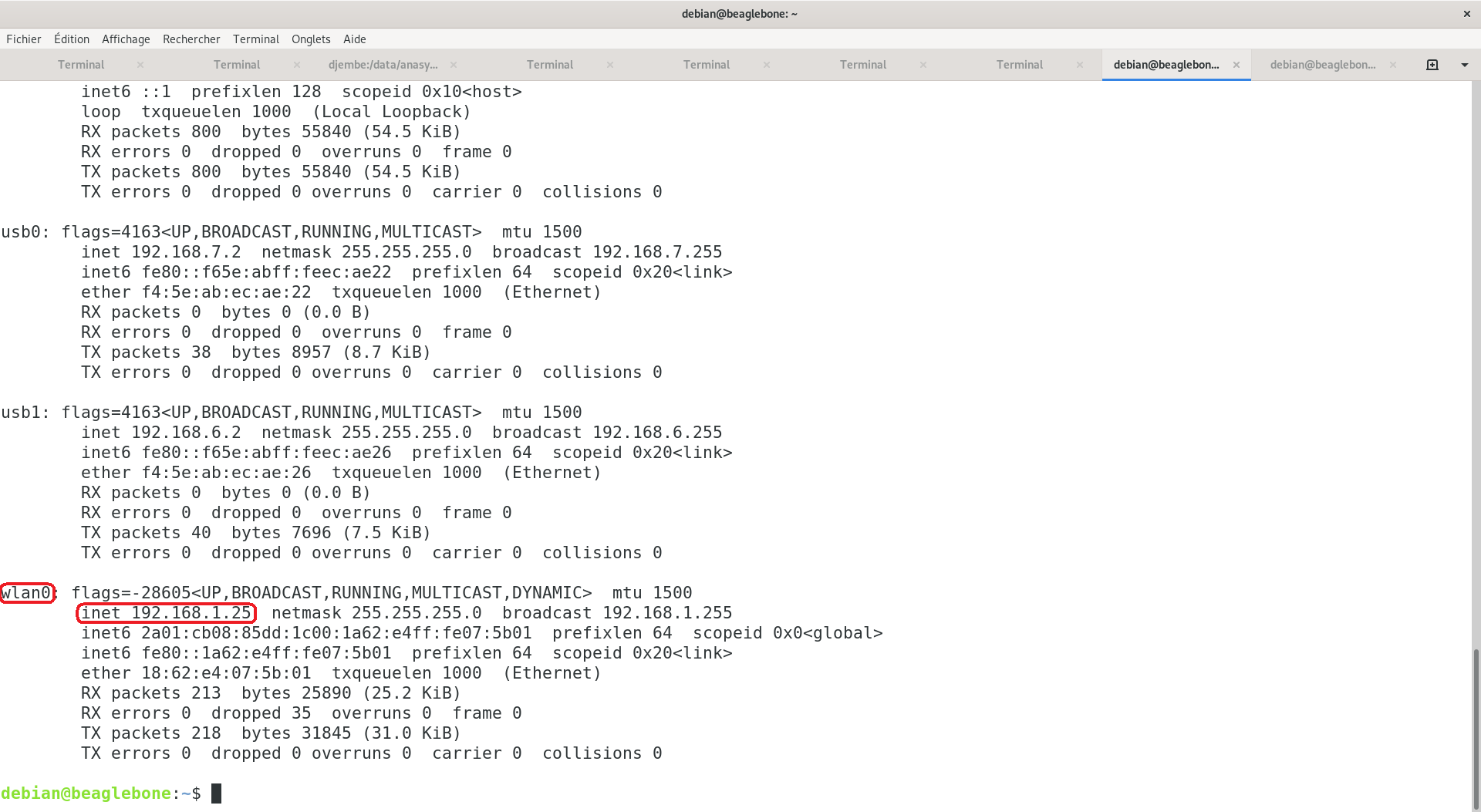
Entouré en rouge, dans wlan0, après inet vous avez l’adresse ip locale de la BBB, 192.168.1.25 dans mon cas. Cette adresse commence par 192.168 (en général 192.168.0.xxx ou 192.168.1.xxx selon la box).
Vous pouvez vous déconnecter de la BeagleBone:
exit
Sur votre ordinateur, se déconnecter du Wifi de la BeagleBone et se reconnecter à la box si utilisation de la Wifi (je suis connecté en Ethernet).
Pour vous reconnecter à la BBBw:
ssh debian@192.168.1.25
J’ai eu besoin de taper, comme indiqué,
ssh-keygen -f "/home/benaroya/.ssh/known_hosts" -R "192.168.1.25"
(je ne détaille pas la raison) puis retaper ssh debian@192.168.1.25
Noter que la commande suivante fonctionne également:
ssh debian@beaglebone.home
Du coup, on n’utilisera plus la BBB Wireless en serveur Wifi, mais la connexion est simplifiée.
Étape suivante: démarrer directement sur la carte SD (sans appuyer sur le boot button!)
C’est décrit, en Anglais, ici BeagleBone Black Wireless: Boot from SD card by default.
Vous trouverez une explication similaire, in French, dans le fichier bootingonsdcard. C’est un peu différent parce que nous avons « booté » sur la carte SD.
Élargir la carte SD de plus 4 Go
sudo /opt/scripts/tools/grow_partition.shsyncsudo reboot now
2 TIPS
Vérifier la date avec la commande « date » (une date mal réglée peut causer des problèmes d’update parfois):
date
Changer de fuseau horaire
timedatectl set-timezone Europe/Paris
ou pour nos amis Canadiens
timedatectl set-timezone America/Toronto
Nettoyer le système,
sudo apt-get clean

sudo apt-get autoremove

sudo apt-get update
Discussion :
La BeagleBone Black est intéressante pour les systèmes embarqués. Elle contient un micro-processeur Cortex-A8 à 1 Ghz (jeu d’instructions ARMv7) et deux microcontrôleurs PRU 32-bits (Programmable Real-time Unit) à 200 Mhz.
Par rapport à la Raspberry Pi, elle possède un autre avantage, la possibilité d’installer différentes distributions de Linux (Debian, Ubuntu) ou un Androïd (entre autres). L’OS standard de la Raspberry Pi (RPI), Raspbian, est une version adaptée de Debian.
L’avantage de la RPI est indéniablement la RAM (1 Go à 4 Go pour la RPI 4 contre 512 Mo pour la BBB) et ça peut faire une vraie différence pour des programmes gourmands en mémoire. Par ailleurs, la connectique USB est beaucoup plus intéressante. En mode ordinateur mono-carte, avec un écran, un clavier et une souris, utiliser une Raspberry Pi fait sens.
Concernant la BeagleBone Black Wireless, par rapport à la BBB standard, la Wifi est intéressante, pour installer des programmes facilement (apt-get install). Après est-ce que la différence de prix (de l’ordre de 20 €) se justifie? Vous me direz qu’on peut toujours ajouter un dongle USB sur la BBB. Mais il n’y a qu’un seul connecteur USB, donc le hub USB devient obligatoire, pas vraiment pratique.
J’utilise la BBBw branchée sur mon PC via le client USB (comme pour un Arduino), voulant explorer les possibilités de traitements temps-réel sur du son. Pour le moment, je suis content de mon achat. J’ai galéré quelque peu pour l’installation et la mise en place. J’espère que ce post permettra de vous aider et vous guider dans la prise en main.
ET VOILA!!!!


test
J’aimeJ’aime